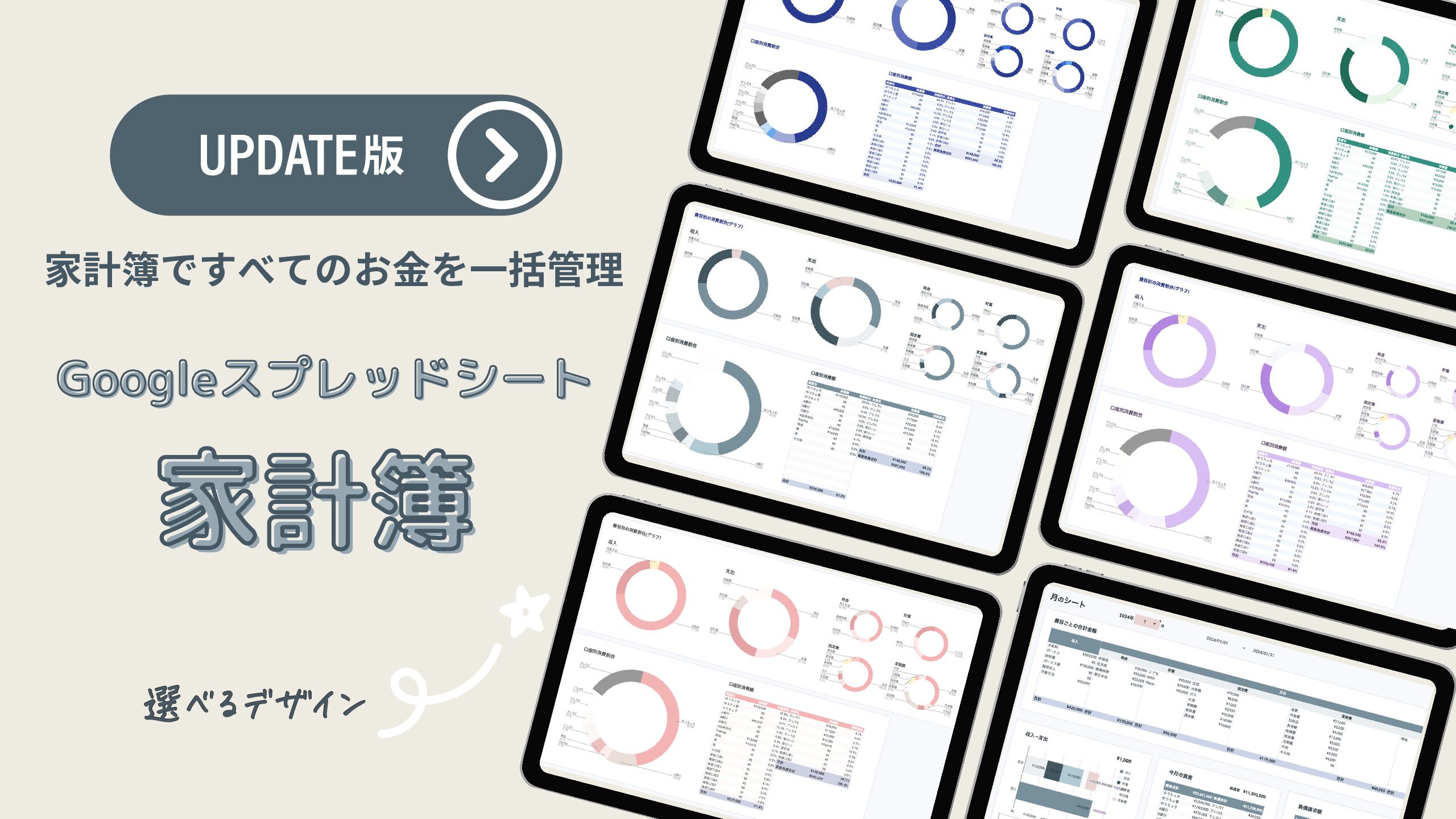
家計簿はつけているのに貯金が増えない
口座残高は分かるけど、資産全体が分からない
なんとなく将来のお金が不安
このように感じたことはありませんか?
実は多くの人が「収支」しか見ていないため、本当のお金の状態を把握できていません。
そこでおすすめなのが「資産も一緒に見える家計簿」です。
この記事では
- 資産家計簿とは何か
- 普通の家計簿との違い
- スプレッドシートで使える家計簿
- 具体的な使い方
を分かりやすく解説します。
最もおすすめはスプレッドシート家計簿
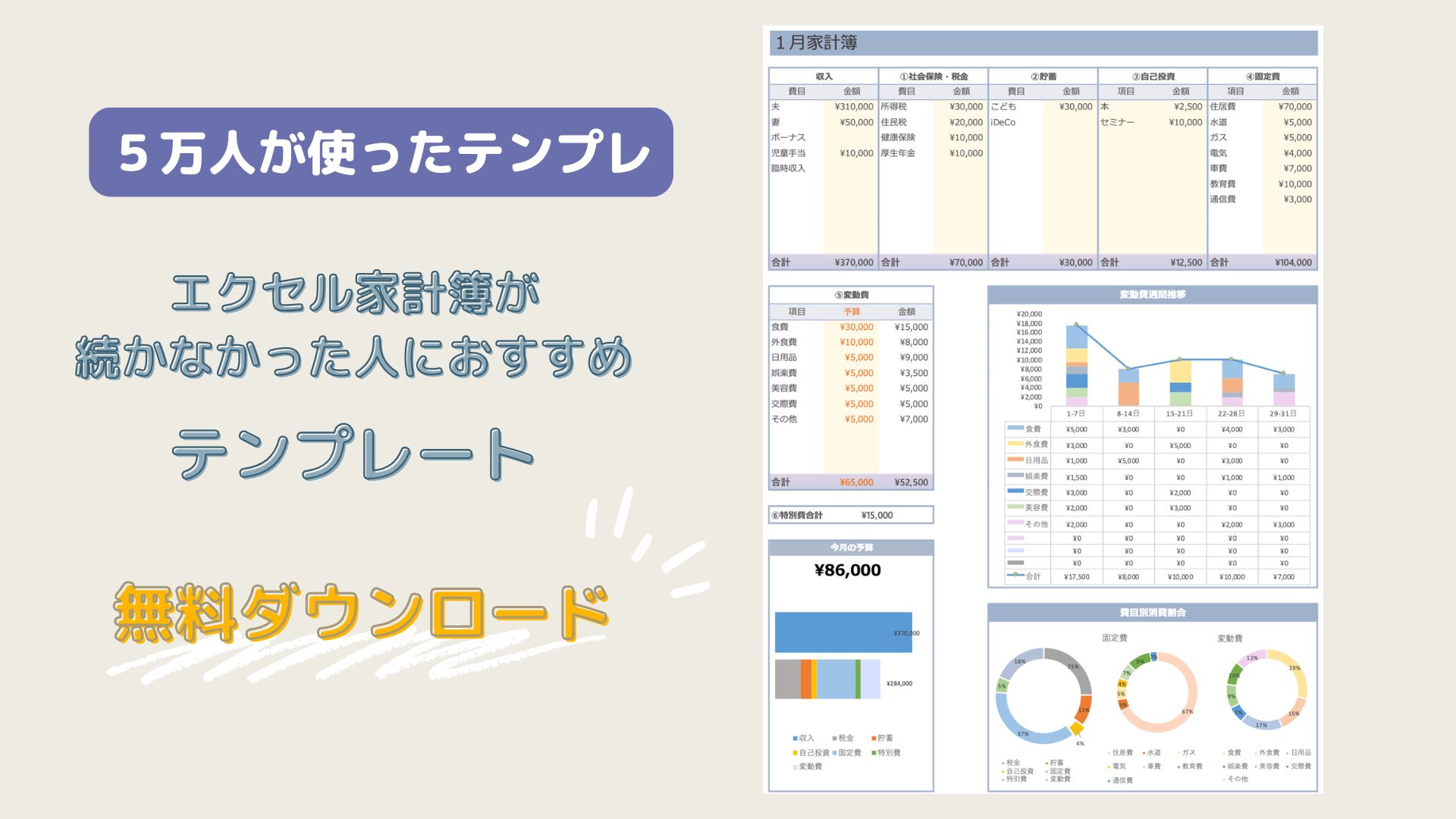
結論からお伝えすると、最もバランスが良いのはスプレッドシート家計簿です。
- エクセルを購入しなくても使える
- 自動で集計される
- ネット環境があれば、どこからでも入力、確認ができる。
- どこでも更新できる
「手軽さ」と「見える化」のバランスが最強です
資産も見える家計簿とは?
資産家計簿とは、収支+資産を同時に管理できる家計簿です。
通常の家計簿は
→「いくら使ったか」だけ
資産家計簿は
→「お金がどう増減したか」まで分かります
つまり未来のお金の不安が減る家計簿です。
この家計簿を使うと
- 今いくら使っていいのか分かる
- 将来いくら貯まるのか見える
- お金の不安が減る
「なんとなく不安」がなくなります
-
-
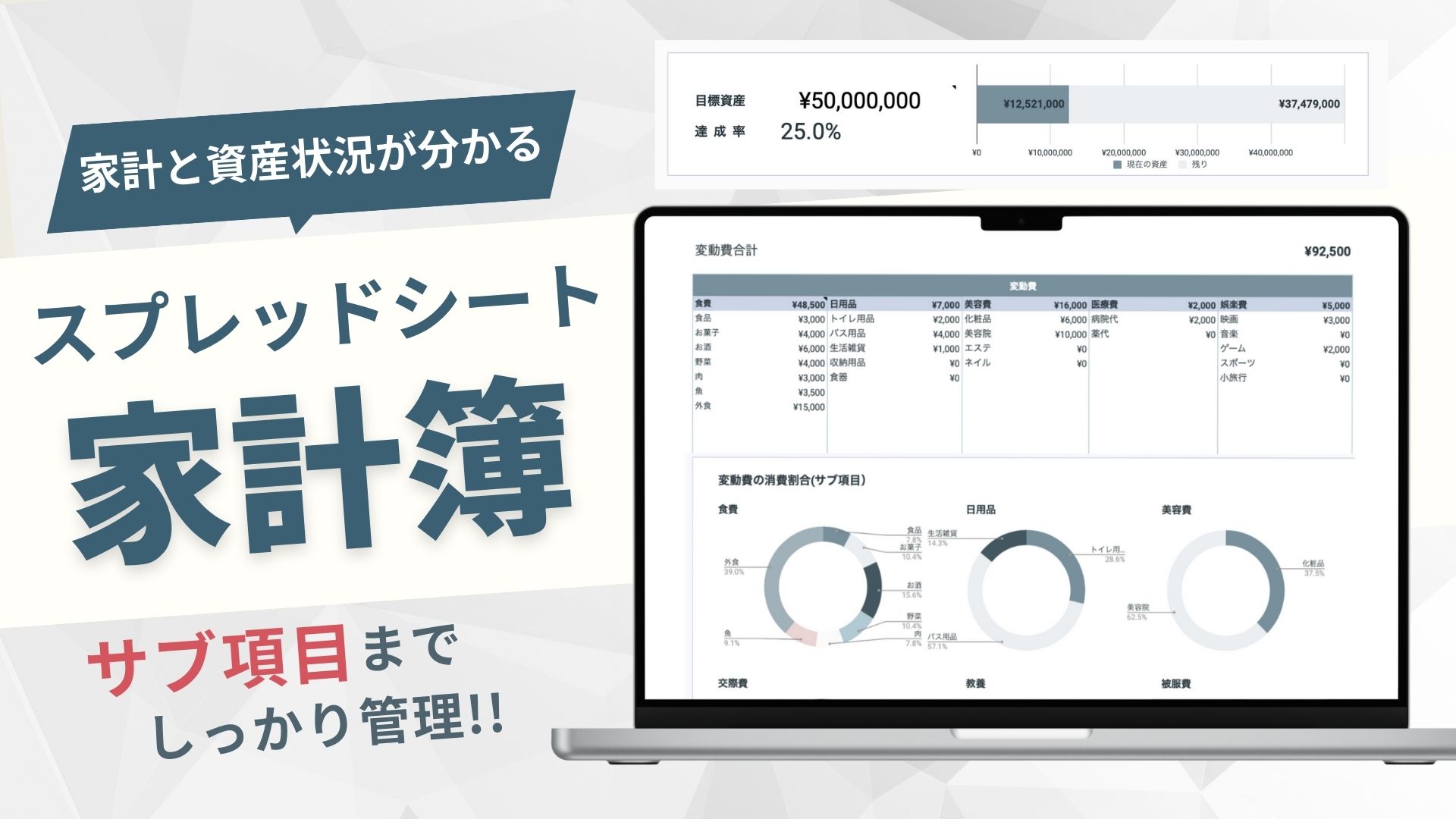
家計簿が続かない人へ|資産も使い道も見えるスプレッドシート家計簿(サブ項目対応)
家計簿をつけているのになぜかお金の不安が消えない… ...
続きを見る
なぜ普通の家計簿では不安が消えないのか
多くの人が家計簿をつけても不安が消えない理由はシンプルです。
「資産が見えていないから」
例えば…
- 今月は黒字だった
- でも貯金は増えていない
- なぜか分からない
これは資産の流れが見えていない状態です。
| 種類 | 特徴 | デメリット |
|---|---|---|
| アプリ | 自動連携 | 全体が見えにくい |
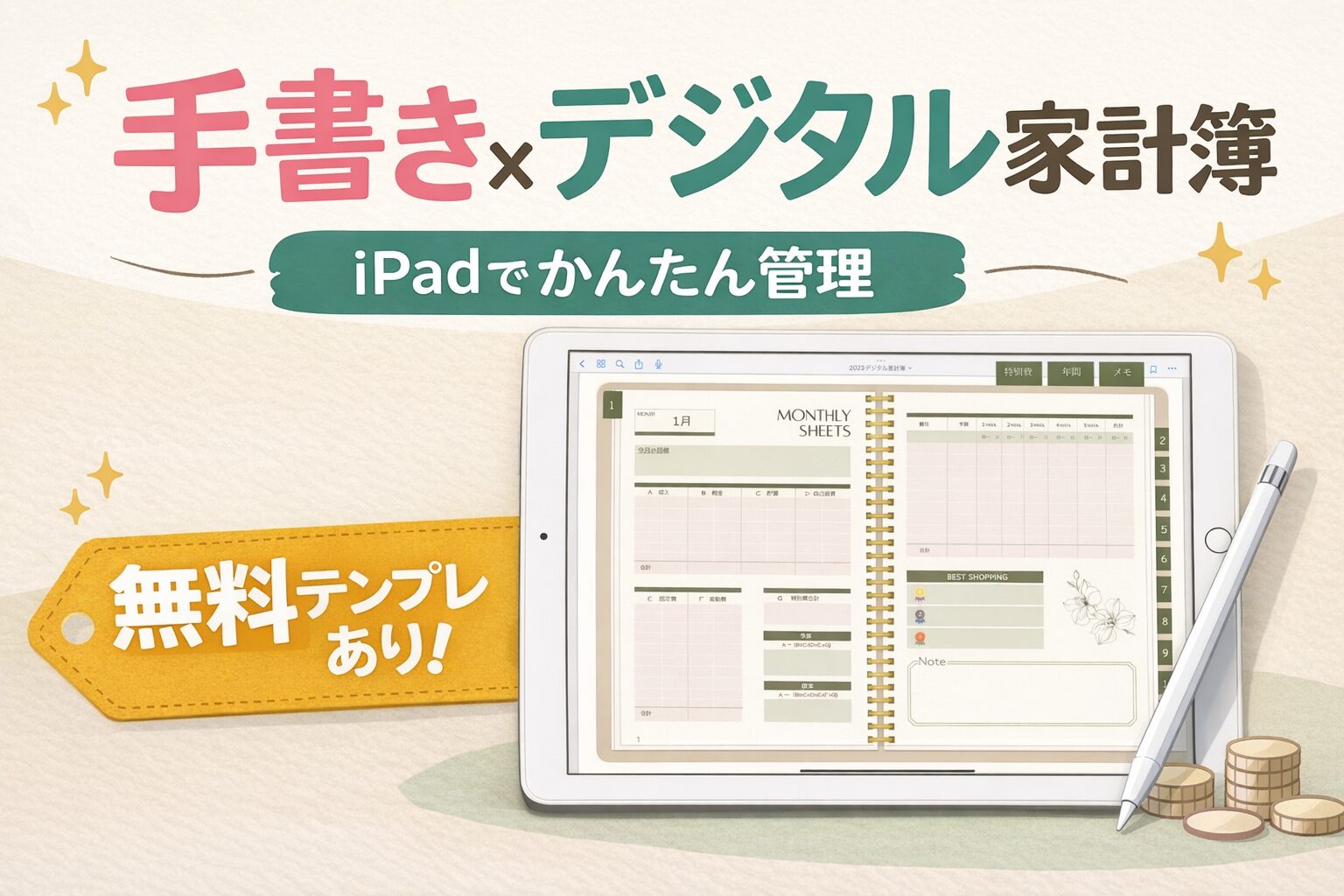
| 手書き | シンプル | 続かない |
| スプレッドシート | バランス最強 | 最初だけ設定が必要 |
-

-
【人生とお金が見える】やさしいライフプラン表|初心者でも使える人生設計ツール
「このままの貯金ペースで大丈夫?」「老後って、結局 ...
続きを見る
この資産家計簿の特徴(強み)
この家計簿は「お金の流れ」と「資産」を同時に見える化できます。
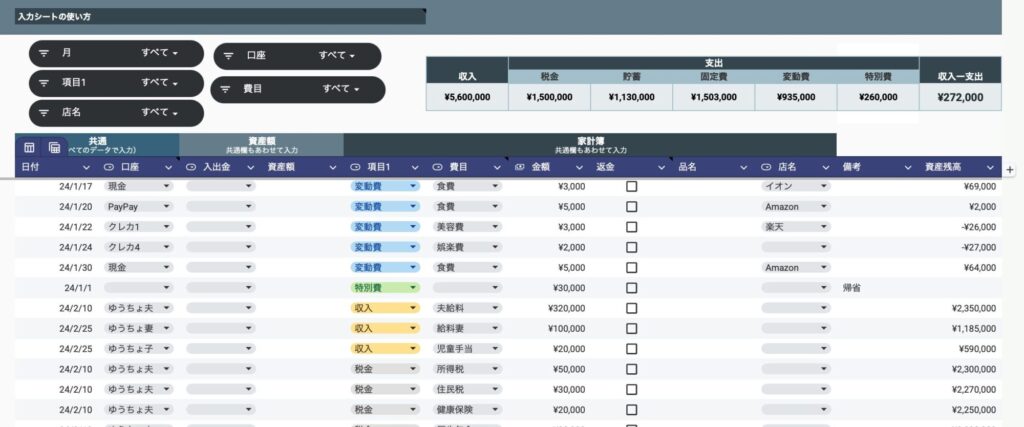
ひとつのシートで全て記録できるため、初心者でも迷いません。
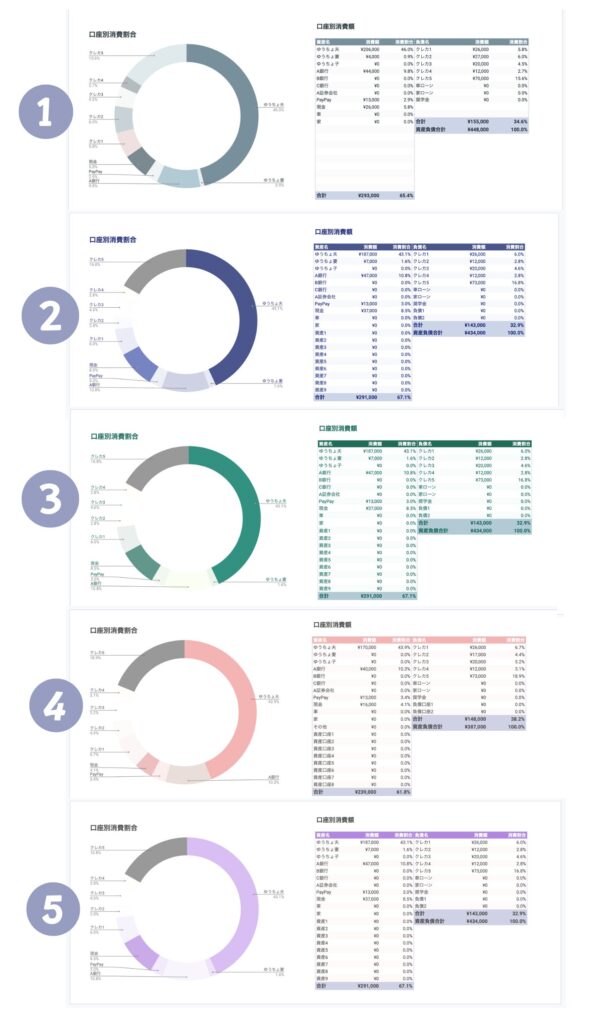
- 5種類のデザインから選べる。
- 口座ごとに資産を管理
- 入力すると自動で資産が変動
- 家計簿を記録する度に資産が連動する。
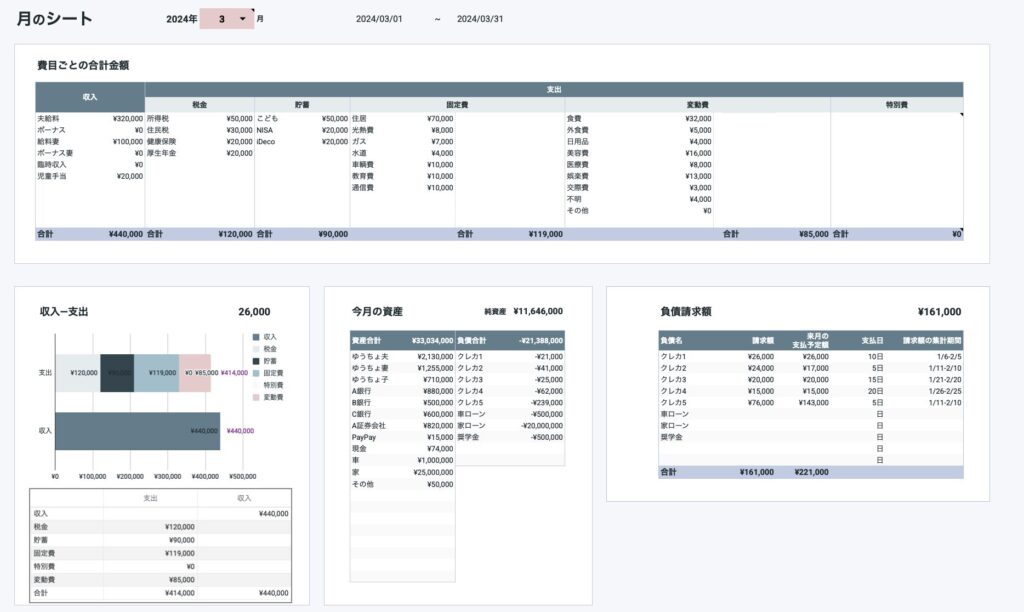
- クレジットカードの毎月の使用額と請求額を表示。
- 毎月の項目ごとに円グラフが表示され、使いすぎている項目が分かる。
- 毎月の収支を一覧、グラフで表示され月ごとの推移が一目で分かる。
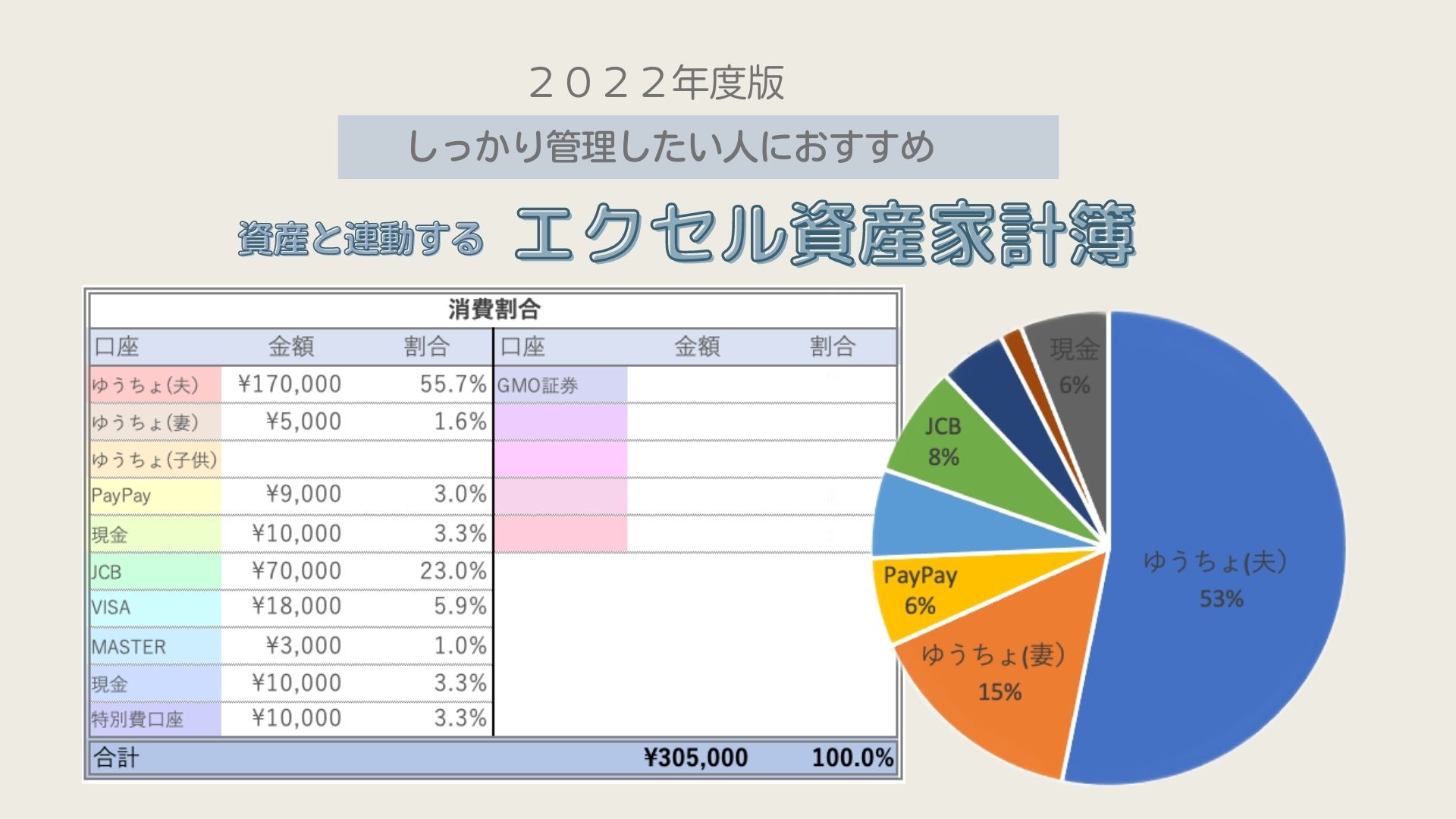
- 毎月の資産推移と資産別消費割合が表とグラフで表示され1年後にいくら貯まるかが見える。
- 給料日などに合わせた開始日をかんたんに設定できる。
「なんとなく不安」が「数字で安心」に変わります。
- 入力シート
- 月のシート
- デザインを選択
-
-
【人生とお金が見える】やさしいライフプラン表|初心者でも使える人生設計ツール
「このままの貯金ペースで大丈夫?」「老後って、結局 ...
続きを見る
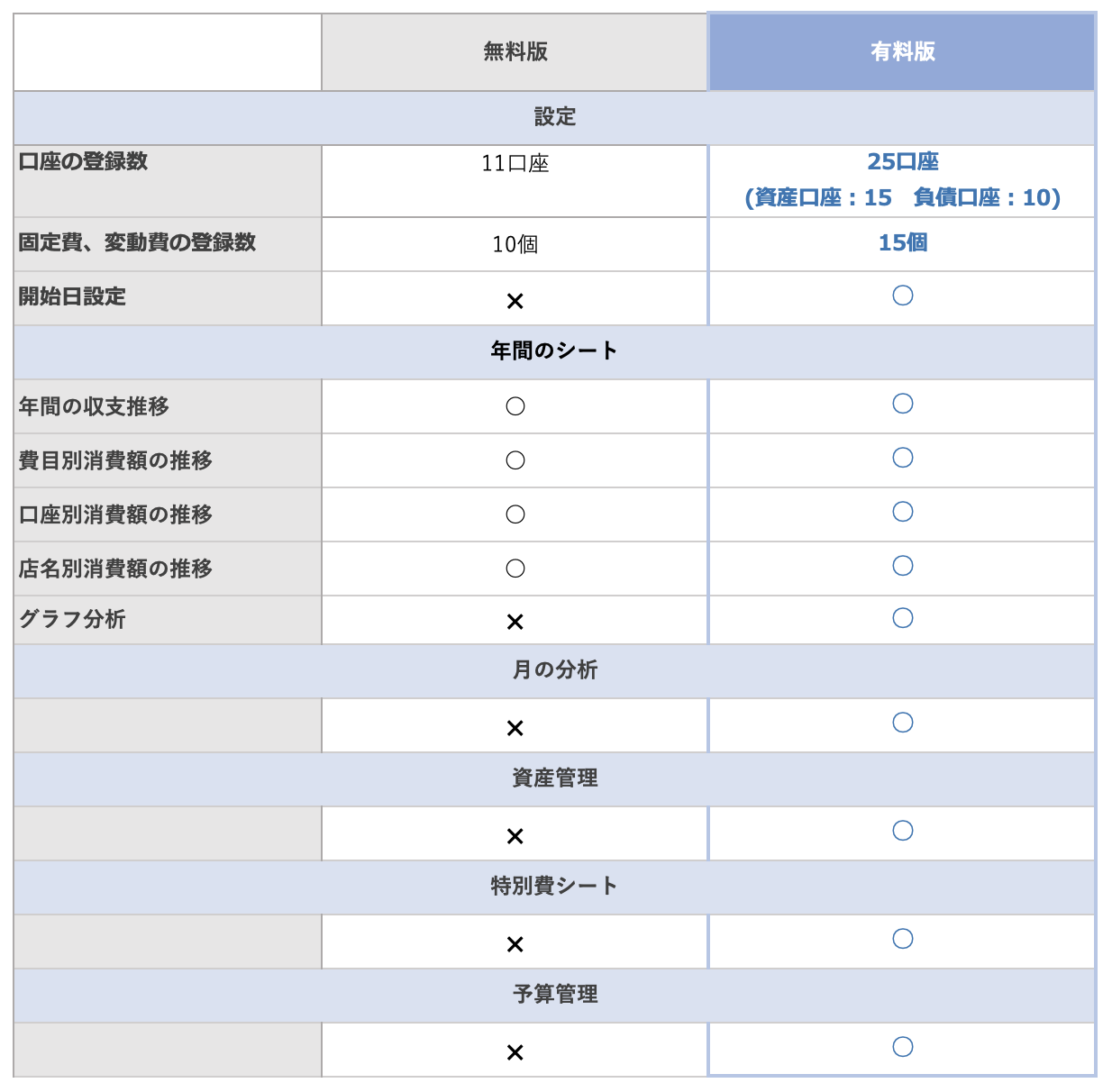
スプレッドシートテンプレート有料版と無料版の違い
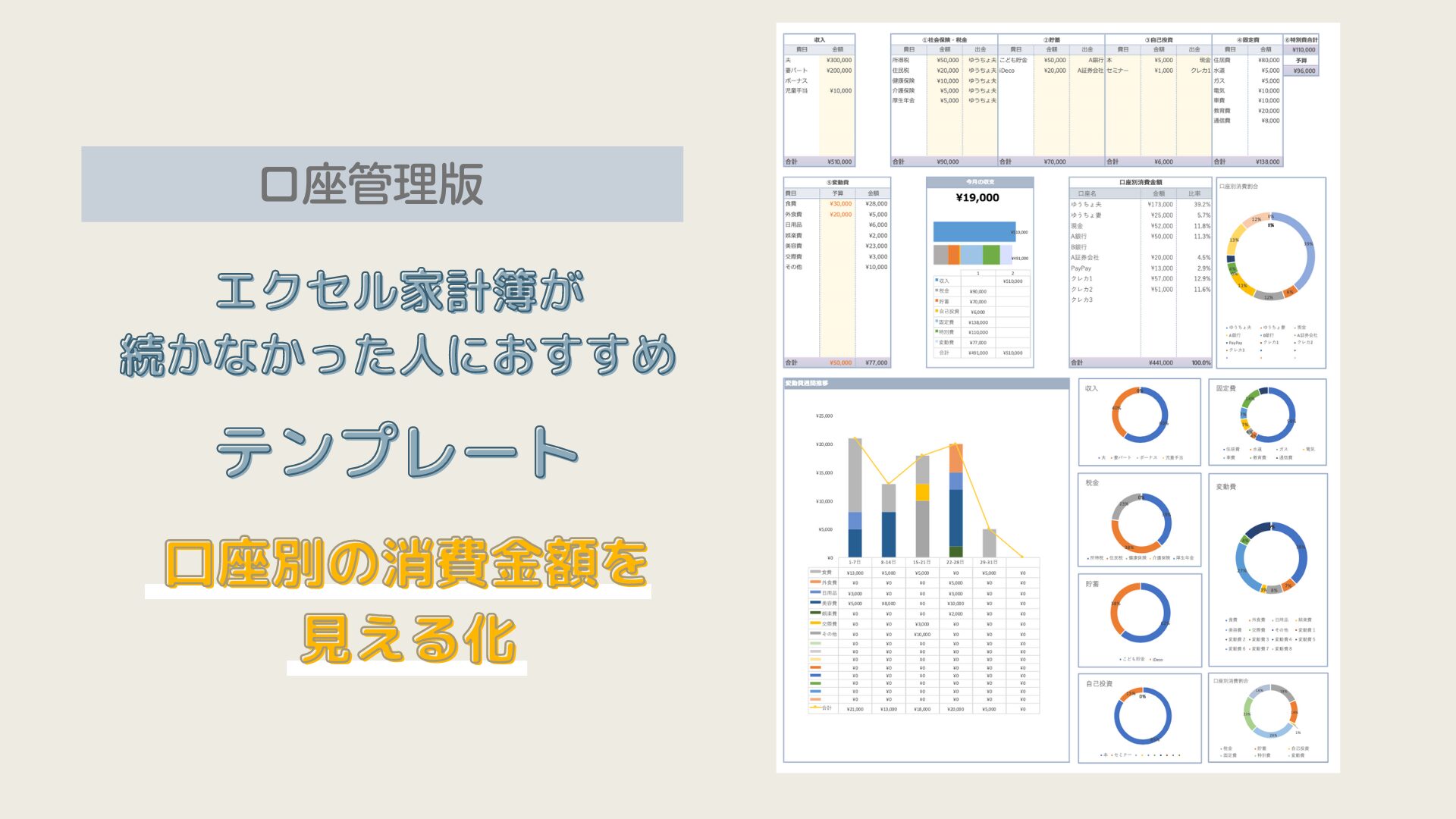
無料版では、口座を登録して口座別の消費額を知ることができますが資産の管理はできません。
有料版では、初めに現在の資産額を入力するため、口座と連動して現在の資産額を把握できます。
無料版
- 口座別の使用額を確認できる
- 家計簿を「続けられるか試したい人」に最適
- 資産管理はなし
有料版
- 資産入力 → 家計簿と自動連動
- 資産推移・資産割合・年間収支などがグラフで可視化
- 家計と資産の一体管理が可能
- ダッシュボードが充実
- 資金移動にも対応
- 一度購入すればずっと使える(買い切り 2,300円)
資産家計簿の使い方
文章・画像で説明するとどうしても長くなるため、
すべて YouTube動画で分かりやすくまとめました。
- 初期設定
- 入力方法
- 資産管理
- 月次・年間の見方
はじめての方でも迷わず使える内容になっています。
YouTubeでの解説はこちら
よくある質問
Q1:エクセル家計簿としても使えますか?
A1:Googleスプレッドシート専用です。Excelではご利用いただけません。
Q2:スマホでも使えますか?
A2:スマホでも使用できますが、画面が小さく見づらい場合があります。
メインはPC、スマホは“補助”として使うのがおすすめです。
Q3:入力シートのタブを一度選択すると、消去ができません。
A3:タブの余白部分(赤丸)をクリックして、BackSpaceで消去してください。
固定シートからコピー貼り付けしたタブは消去はできますが、新たに入力することができませんのでご注意だくさい。

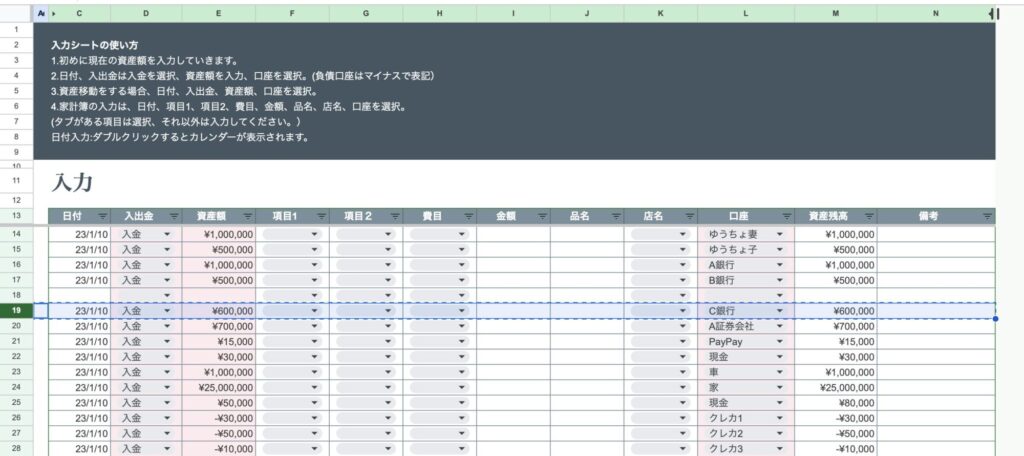
Q4:入力シートの行を挿入、削除はできますか?
A4:基本的には、削除のみできます。
やむをえず挿入が必要な場合は、挿入した後に前後の列をコピーして挿入行に貼り付けてください。
O列以降に数式が入っており、数式を貼り付けるため必ず行をクリックしてコピーしてください。
(下の表では、19列をコピーしてセルA18をクリックして貼り付け)
2025年1月アップデート
表をテーブルに変換しました。
テーブルに変換した場合、行の挿入、削除が可能です。
実際に使った人の声
- やっと見つけた理想的な家計簿
- 自分に合った家計簿を探していてたどり着きました。
- 昨年から資産家計簿を使用させて頂き、大変ありがたく思っています。
- このような使い勝手の良い家計管理データを探していたので重宝しており、今後とも使用させて頂きたいと思っています。
- クレカの締日準拠の家計簿を探していたので、便利で助かっています。
- 早速、YouTube見ながら入力していますが、とても使いやすくて感動しています!
- 声が出ない程、全てが美しく、感動しました。早速、これからこの家計簿を私の生活の中心として活用していきます!
- 一昨日から一生懸命入力をしておりますが、とても分かりやすく分析を見るのが楽しみです。
- 素敵な家計簿に出会えて良かったです。
- まだ使い始めて間もないですが、理想の家計簿だと思います。
ダウンロード
ここまで読んで「自分のお金の流れを見える化したい」と思った方はまずは無料版から試してみてください。
有料版家計簿は STORES で販売しています。
購入後すぐにご利用いただけます。
価格:2,300円(税込)
ストア名:Kakeibo Life
商品名:資産とお金の流れが分かるGoogleスプレッドシート家計簿(UPDATE版)
価格:2,300円(税込み)
サブ項目を追加したスプレッドシート家計簿はこちらから
-
-
家計簿が続かない人へ|資産も使い道も見えるスプレッドシート家計簿(サブ項目対応)
家計簿をつけているのになぜかお金の不安が消えない… ...
続きを見る